

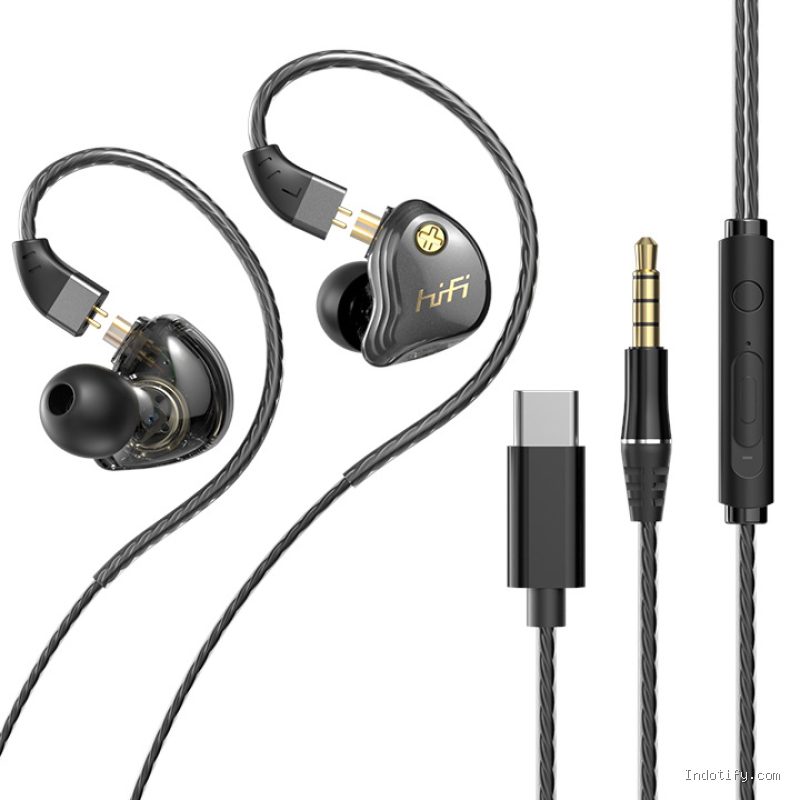
Indotify.com – Mengatur equalizer di Spotify dilakukan dengan mengakses menu pengaturan aplikasi, lalu menyesuaikan frekuensi audio secara manual atau memilih preset yang sesuai dengan karakteristik spesifik earphone Anda untuk mendapatkan kualitas suara yang lebih jernih dan berkarakter.
Banyak pengguna Spotify sering merasa suara yang dihasilkan earphone mereka terdengar datar atau kurang “bertenaga”. Padahal, setiap earphone memiliki kurva frekuensi yang berbeda, mulai dari bass yang dominan hingga treble yang tajam. Dengan memahami cara kerja equalizer (EQ), Anda bisa menutupi kekurangan perangkat sekaligus menonjolkan keunggulan suara yang diinginkan tanpa harus membeli perangkat baru yang mahal.
Memahami Dasar Frekuensi pada Equalizer
Equalizer di Spotify biasanya terdiri dari beberapa baris frekuensi yang bisa digeser ke atas atau ke bawah. Secara umum, frekuensi rendah (di sisi kiri) mengatur dentuman bass, frekuensi menengah mengatur kejernihan vokal, dan frekuensi tinggi (di sisi kanan) mengatur detail instrumen seperti simbal atau petikan gitar. Kesalahan umum yang sering dilakukan adalah menaikkan semua slider ke posisi maksimal, yang justru akan menyebabkan distorsi suara atau pecah.
📷 Photo by amazon.com.au
Panduan Mengatur EQ di Spotify
Berikut adalah langkah-langkah praktis untuk mengakses dan mengatur equalizer di Spotify melalui perangkat seluler:
- Buka aplikasi Spotify di ponsel Anda dan ketuk ikon Profil atau Pengaturan (ikon roda gigi) di sudut kanan atas layar.
- Pilih menu Pengaturan dan Privasi, lalu gulir ke bawah hingga menemukan opsi Kualitas Audio.
- Ketuk menu Equalizer untuk membuka antarmuka pengaturan suara bawaan ponsel Anda.
- Pilih salah satu preset yang tersedia atau geser titik-titik pada grafik untuk menyesuaikan frekuensi secara manual sesuai selera.
- Putar lagu favorit Anda sebagai referensi saat menggeser slider agar Anda bisa mendengar perubahan suara secara langsung.
Tabel Rekomendasi Pengaturan EQ Berdasarkan Karakter Suara
| Genre/Preferensi | Peningkatan Frekuensi (Hz) | Tujuan |
|---|---|---|
| Bass Boost | 60Hz – 150Hz | Menambah kedalaman dan dentuman bass. |
| Vocal Focus | 500Hz – 2kHz | Membuat suara penyanyi lebih menonjol dan jernih. |
| Treble Brilliance | 5kHz – 16kHz | Menambah detail pada instrumen musik yang tajam. |
| Balanced (Flat) | Semua posisi 0dB | Suara asli tanpa tambahan pewarnaan audio. |
Tips Mengoptimalkan Karakter Earphone
Jika earphone Anda bertipe bass-heavy (seperti kebanyakan produk consumer), Anda mungkin merasa vokal terdengar tenggelam. Dalam kasus ini, cobalah untuk sedikit menurunkan frekuensi 60Hz hingga 150Hz, lalu naikkan sedikit frekuensi di area 1kHz hingga 3kHz. Perubahan kecil pada satu atau dua poin frekuensi seringkali memberikan dampak yang jauh lebih besar daripada menaikkan banyak poin sekaligus.
Penting juga untuk memperhatikan volume musik. Jangan mengatur EQ terlalu ekstrem ke arah atas karena dapat membebani driver earphone dan menyebabkan suara menjadi tidak natural. Jika Anda merasa suara masih terdengar kurang memuaskan meski sudah diatur, periksa kembali apakah fitur “Normalisasi Audio” di pengaturan Spotify sudah aktif. Terkadang, menonaktifkan normalisasi audio bisa memberikan rentang dinamis yang lebih luas bagi musik yang Anda dengarkan.
Kesalahan Umum Saat Mengatur EQ
Kesalahan paling fatal adalah melakukan pengaturan saat volume berada di level maksimal. Hal ini berisiko merusak pendengaran dan menyulitkan Anda dalam membedakan detail suara. Selalu lakukan pengaturan pada volume menengah sekitar 50-60%. Selain itu, hindari terlalu sering mengubah EQ untuk setiap lagu; carilah satu pengaturan yang paling cocok dengan karakter earphone Anda secara keseluruhan agar pengalaman mendengarkan tetap konsisten.
Risiko Penggunaan EQ yang Berlebihan
Mengatur frekuensi terlalu tinggi secara konsisten dapat menyebabkan kelelahan telinga (ear fatigue). Tanda-tandanya adalah munculnya rasa tidak nyaman atau telinga terasa berdenging setelah mendengarkan musik dalam durasi lama. Jika hal ini terjadi, segera kembalikan pengaturan ke posisi normal atau turunkan intensitas kenaikan frekuensi yang Anda buat sebelumnya.
FAQ: Pertanyaan Seputar Pengaturan Suara Spotify
Q: Apakah pengaturan EQ di Spotify akan tersimpan jika saya berpindah perangkat?
A: Tidak, pengaturan EQ di Spotify biasanya terikat pada perangkat lunak ponsel Anda, bukan pada akun Spotify itu sendiri. Anda perlu mengatur ulang EQ di setiap perangkat baru yang Anda gunakan.
Q: Mengapa menu Equalizer tidak muncul di aplikasi Spotify saya?
A: Beberapa perangkat Android atau iOS memiliki keterbatasan akses sistem. Jika menu tersebut tidak tersedia di aplikasi Spotify, Anda bisa menggunakan aplikasi equalizer pihak ketiga yang tersedia di Play Store atau App Store untuk mengatur output suara sistem secara keseluruhan.
Q: Apakah EQ bisa memperbaiki kualitas lagu yang buruk?
A: EQ hanya bisa memodifikasi output suara, bukan memperbaiki kualitas rekaman asli. Jika sumber lagu memiliki bitrate rendah, penggunaan EQ justru bisa memperjelas kekurangan atau distorsi pada rekaman tersebut.
Dengan melakukan eksperimen kecil pada pengaturan equalizer, Anda akan menemukan “titik manis” atau sweet spot yang membuat earphone Anda terasa jauh lebih mahal. Kuncinya adalah kesabaran dalam menggeser setiap slider frekuensi dan fokus pada detail instrumen yang ingin Anda dengar lebih jelas.
📷 Photo by shopee.co.id



















Leave a Reply