

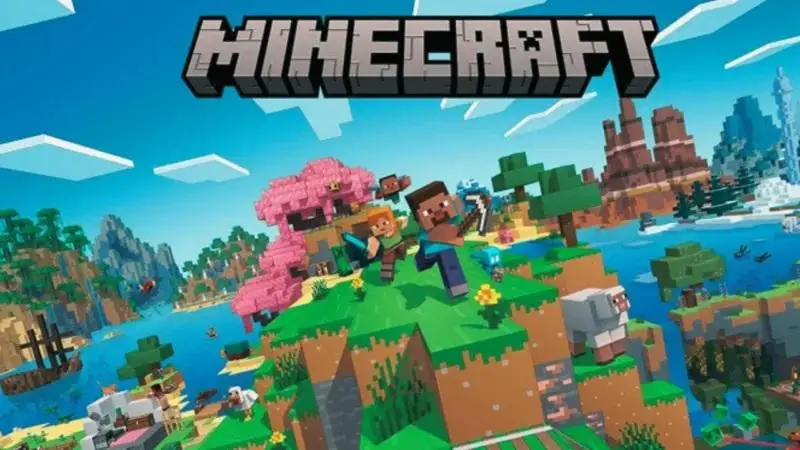
Indotify.com – Bermain Minecraft sendirian memang bisa menjadi pengalaman yang menyenangkan, namun keseruan bermain akan berlipat ganda ketika kamu bisa membangun dunia bersama teman-teman.
Kabar baiknya, kamu tidak perlu mengeluarkan biaya lebih untuk menyewa hosting server yang mahal. Kamu bisa membuat server Minecraft gratis langsung dari PC atau laptop milikmu sendiri.
Meskipun prosesnya mungkin terdengar sedikit rumit di awal, sebenarnya langkah-langkahnya cukup mudah diikuti jika kamu mengerjakannya secara bertahap.
Panduan ini akan membawamu melalui seluruh proses, mulai dari mempersiapkan Java, mengatur berbagai file konfigurasi server, hingga memastikan teman-temanmu dapat bergabung ke dunia Minecraft yang kamu buat dengan lancar dan aman.
1. Persiapan Awal Sebelum Membuat Server Minecraft
Sebelum kamu mulai membuat server Minecraft gratis, ada beberapa hal penting yang perlu dipersiapkan terlebih dahulu. Persiapan awal ini sangat krusial karena server Minecraft berbasis Java memerlukan beberapa software dan pengaturan dasar agar dapat berjalan optimal.
Langkah pertama yang paling mendasar adalah memastikan komputer yang akan kamu gunakan sebagai server sudah terpasang Java versi terbaru. Java sangat dibutuhkan agar file yang berekstensi .jar dapat dijalankan dengan baik, baik di sistem operasi Windows maupun sistem operasi lainnya.
Setelah Java terpasang dengan benar, langkah selanjutnya adalah mengunjungi situs web resmi Minecraft Java Edition Server. Di sana, kamu bisa mengunduh file bernama minecraft_server.1.xx.x.jar. Angka versi ini biasanya akan menyesuaikan dengan pembaruan Minecraft terbaru yang tersedia.
Setelah proses pengunduhan selesai, sangat disarankan untuk membuat sebuah folder khusus di desktop dengan nama yang jelas, misalnya “Minecraft Server”. Ini akan membantu merapikan semua file yang berkaitan dengan server dan memudahkanmu untuk mengaksesnya nanti.
Selanjutnya, pindahkan file .jar yang sudah diunduh tadi ke dalam folder “Minecraft Server” yang baru saja kamu buat. Jangan lupa juga untuk membuka Command Prompt melalui menu Start di Windows.
Untuk memastikan bahwa Java telah terpasang dengan benar di komputermu, kamu bisa mengetikkan perintah berikut di Command Prompt:
java -version
Jika setelah menekan Enter muncul informasi mengenai versi Java yang terpasang, itu berarti proses instalasi Java berhasil dan kamu siap melanjutkan ke langkah berikutnya.
Tahap persiapan ini mungkin terlihat sederhana, namun sangatlah penting untuk memastikan server Minecraft yang akan kamu buat nantinya dapat berjalan tanpa mengalami kendala teknis yang berarti.
2. Cara Menjalankan Server Minecraft Pertama Kali
Setelah semua file yang dibutuhkan sudah siap, saatnya untuk menjalankan server Minecraft untuk pertama kalinya. Proses ini dilakukan melalui Command Prompt dengan mengarahkan lokasi folder server terlebih dahulu.
Caranya cukup mudah. Buka folder “Minecraft Server” yang sudah kamu buat, lalu klik pada bagian alamat folder di File Explorer dan salin alamat direktori lengkapnya. Alamat ini akan menjadi penunjuk lokasi folder servermu.
Kembali ke Command Prompt, ketik perintah berikut:
cd
Setelah mengetik `cd`, tambahkan spasi, lalu tempelkan alamat folder server yang tadi sudah kamu salin. Contohnya akan terlihat seperti ini:
cd C:\Users\NamaPenggunaAnda\Desktop\Minecraft Server
Tekan tombol Enter. Command Prompt kini akan berpindah ke direktori folder server Minecraft milikmu. Setelah itu, kamu bisa mulai menjalankan file server dengan perintah:
java -jar minecraft_server.1.xx.x.jar
Saat server dijalankan untuk pertama kali, kemungkinan besar akan muncul pesan yang menyatakan kegagalan dalam memuat properties dan file `eula.txt`. Jangan khawatir, ini adalah proses yang normal. Minecraft secara otomatis akan membuat berbagai file konfigurasi penting yang dibutuhkan oleh server.
Selanjutnya, buka file `eula.txt` menggunakan Notepad atau aplikasi text editor lainnya. Di dalam file tersebut, temukan baris yang bertuliskan:
eula=false
Ubah nilai `false` menjadi `true` sehingga baris tersebut menjadi:
eula=true
Setelah itu, simpan perubahan pada file `eula.txt`. Tindakan ini menandakan bahwa kamu menyetujui syarat dan ketentuan penggunaan server Minecraft.
Setelah semua langkah tersebut selesai, jalankan kembali perintah untuk menjalankan server di Command Prompt. Jika semua berjalan lancar, server Minecraft akan mulai aktif dan secara otomatis membuat dunia permainan baru untukmu.
3. Mengatur Server.properties Agar Server Lebih Seru
Setelah server Minecraft berhasil berjalan, kamu akan menemukan sebuah file baru bernama `server.properties`. File ini merupakan pusat pengaturan utama untuk server Minecraft milikmu. Di sinilah kamu bisa melakukan berbagai kustomisasi agar pengalaman bermain menjadi lebih seru dan sesuai keinginan.
Di dalam file `server.properties`, kamu bisa mengatur berbagai parameter penting seperti mode permainan (gamemode), jumlah pemain yang bisa bergabung, tingkat kesulitan monster, hingga pesan khusus (message of the day atau MOTD) yang akan muncul ketika servermu dilihat oleh pemain lain.
Salah satu pengaturan yang paling krusial adalah `gamemode`. Bagian ini menentukan apakah dunia Minecraft yang kamu buat akan menggunakan mode survival (bertahan hidup) atau creative (kreatif). Kamu hanya perlu mengganti nilai di sebelah tanda `=` sesuai dengan mode yang diinginkan.
Selain itu, ada juga pengaturan `difficulty` yang berfungsi untuk menentukan tingkat kesulitan monster dan tantangan dalam permainan, mulai dari `peaceful` (damai) hingga `hard` (sulit).
Jika kamu ingin bermain lebih santai bersama teman tanpa adanya konflik, kamu bisa mengubah nilai `pvp` menjadi `false`. Ini akan menonaktifkan fitur pemain versus pemain, sehingga temanmu tidak bisa saling menyerang.
Pengaturan `spawn-protection` juga cukup penting. Ini mengatur area aman di sekitar titik spawn pemain. Jika kamu ingin semua area di dunia server bisa dihancurkan oleh pemain, ubah nilainya menjadi `0`.
Pengaturan `max-players` sangat penting karena menentukan berapa banyak pemain yang dapat masuk ke servermu secara bersamaan. Perlu diingat, semakin banyak pemain yang bergabung, semakin besar pula penggunaan sumber daya RAM komputermu.
Jangan lupa untuk mengisi bagian `motd` dengan pesan yang unik dan menarik. Pesan ini akan tampil di daftar server Minecraft temanmu, sehingga bisa membuat servermu lebih menonjol dan mengundang.
Dengan mengedit file `server.properties`, kamu memiliki kebebasan penuh untuk menyesuaikan pengalaman bermain Minecraft sesuai dengan preferensi dan gaya permainan yang kamu dan teman-teman inginkan.
4. Cara Agar Teman Bisa Join ke Server Minecraft
Server Minecraft yang sudah kamu buat sebenarnya sudah bisa berjalan. Namun, teman-temanmu belum bisa bergabung ke dalam dunia permainanmu sebelum kamu melakukan pengaturan jaringan yang disebut port forwarding. Secara default, Minecraft Java Edition menggunakan port 25565 untuk koneksi multiplayer.
Kamu perlu mengakses pengaturan router internetmu dan melakukan forwarding pada port tersebut. Perlu diingat bahwa tampilan pengaturan setiap merek router bisa berbeda-beda, sehingga prosesnya mungkin sedikit bervariasi. Umumnya, pengaturan port forwarding ini dapat ditemukan di menu yang berkaitan dengan “Network” atau “NAT”.
Setelah port 25565 berhasil dibuka, servermu akan mampu menerima koneksi dari luar jaringan rumahmu. Langkah selanjutnya adalah mencari alamat IP publik komputermu. Kamu bisa melakukannya dengan mudah dengan mengetikkan “What is my public IP?” di mesin pencari.
Perhatikan alamat IPv4 yang akan muncul. Alamat ini biasanya terdiri dari serangkaian angka yang dipisahkan oleh tiga titik. Nantinya, teman-temanmu perlu memasukkan alamat IP ini ke dalam Minecraft dengan format yang spesifik, yaitu:
12.34.56.78:25565
Jika kamu sendiri ingin bergabung ke server dari komputer yang sama tempat server berjalan, cara yang lebih praktis dan cepat adalah dengan menggunakan kata kunci `localhost` tanpa perlu menambahkan IP tambahan. Ini akan langsung mengarahkanmu ke servermu sendiri.
Namun, ada satu hal penting yang perlu kamu ingat: jangan pernah membagikan alamat IP publikmu secara sembarangan di internet. Hal ini dapat menimbulkan risiko keamanan bagi jaringan rumahmu. Bagikan alamat IP ini hanya kepada teman-teman terpercaya yang memang ingin bermain bersama di server Minecraft milikmu.
Membuat server Minecraft gratis ternyata tidak sesulit yang dibayangkan. Dengan persiapan Java yang tepat, file server resmi, dan sedikit penyesuaian pada pengaturan jaringan, kamu sudah bisa menciptakan dunia Minecraft sendiri yang siap dijelajahi bersama teman-teman.
Mulai dari menyesuaikan mode permainan hingga menentukan jumlah pemain, semua aspek bisa kamu atur sesuai dengan keinginan. Meskipun ada beberapa langkah yang memerlukan perhatian lebih, seperti port forwarding, hasil akhirnya akan sangat sepadan.
Kamu akan mendapatkan pengalaman bermain multiplayer yang lebih bebas, seru, dan personal tanpa perlu mengeluarkan biaya tambahan.
Baca juga: Telkom Berkolaborasi dengan ZTE untuk Pengembangan Infrastruktur Digital
FAQ Seputar Cara Membuat Server Minecraft Gratis
- 1. Apakah membuat server Minecraft gratis aman?Server Minecraft gratis aman selama kamu memahami pengaturan jaringan dan tidak membagikan IP publik sembarangan kepada orang yang tidak dikenal.
- 2. Apakah server Minecraft harus memakai Java?Ya, untuk Minecraft Java Edition, penggunaan Java sangatlah esensial agar file server berjenis .jar dapat dijalankan dengan baik.
- 3. Berapa RAM minimal untuk server Minecraft?Minimal 2GB RAM direkomendasikan untuk server kecil yang hanya menampung beberapa pemain.
- 4. Apakah server bisa dimainkan lewat WiFi rumah?Tentu saja bisa, asalkan koneksi internetmu stabil dan pengaturan port forwarding sudah dilakukan dengan benar.
- 5. Apa fungsi file server.properties?File `server.properties` berfungsi sebagai pusat pengaturan yang memungkinkanmu mengkonfigurasi berbagai aspek server Minecraft sesuai keinginan.


















Leave a Reply